
/radio. Дальше все действия — через кнопки на экране: профиль, подключение, просмотр участников, отключение.
Как открыть Radio
- Зайдите в голосовой канал Discord на сервере.
- Выполните команду
/radio. - Откроется ваш личный экран Radio. Его видите только вы.
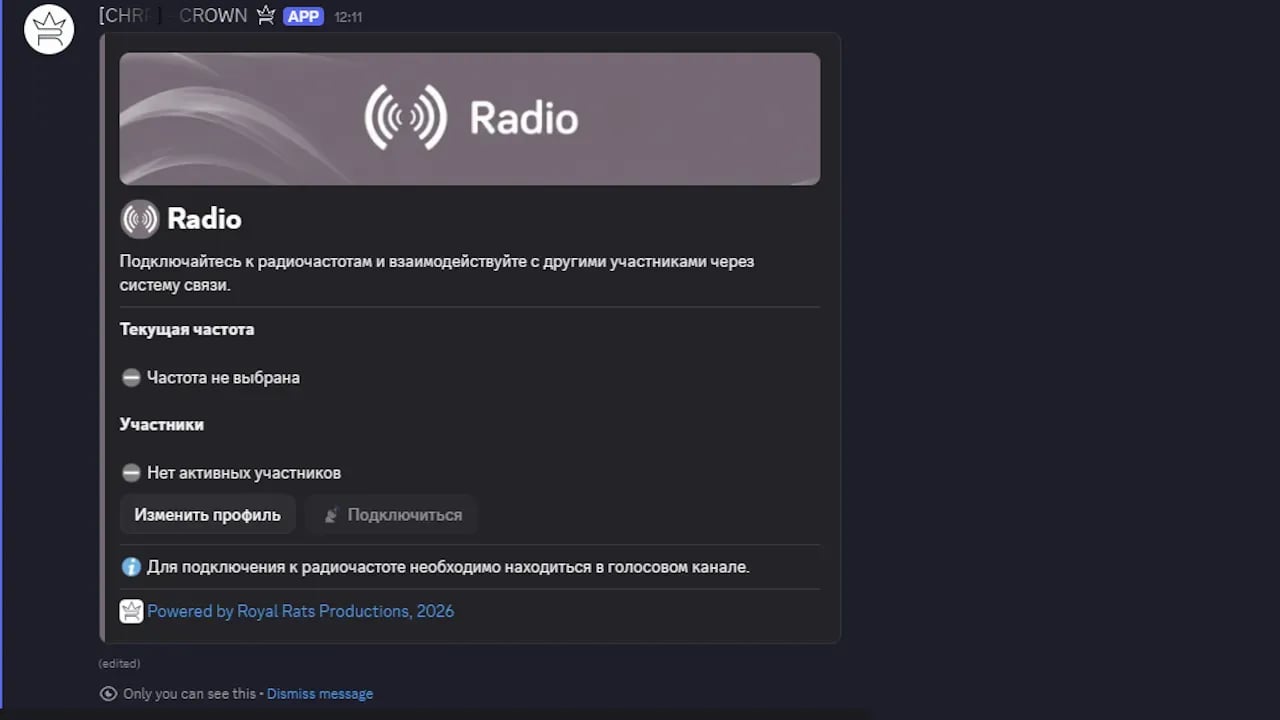
Главный экран Radio до подключения к частоте.
Главный экран
На экране отображаются текущая частота, участники на связи и кнопки действий. Статус подключения виден в информационной строке.Текущая частота
Текущая частота
Показывает, к какой частоте вы подключены. Если подключения нет — отображается пустое состояние.
Участники
Участники
Список людей на вашей частоте: позывной и имя. Если участников нет — блок пуст.
Кнопка «Изменить профиль»
Кнопка «Изменить профиль»
Открывает окно для позывного и отображаемого имени.
Кнопка «Подключиться» или «Отключиться»
Кнопка «Подключиться» или «Отключиться»
«Подключиться» — выбор частоты. «Отключиться» — выход с текущей частоты. Кнопка «Подключиться» неактивна, если вы не в голосовом канале.
Типовой сценарий
Работайте на частоте
Следите за списком участников. Голосовое общение идёт через Discord, Radio показывает состав на частоте.
Профиль
Позывной — короткое обозначение на частоте, например номер патруля или позывной службы. Отображаемое имя — как вас видят другие в списке участников.Заполните поля
Позывной и отображаемое имя. Оба поля необязательны, но без позывного вас сложнее узнать на частоте.
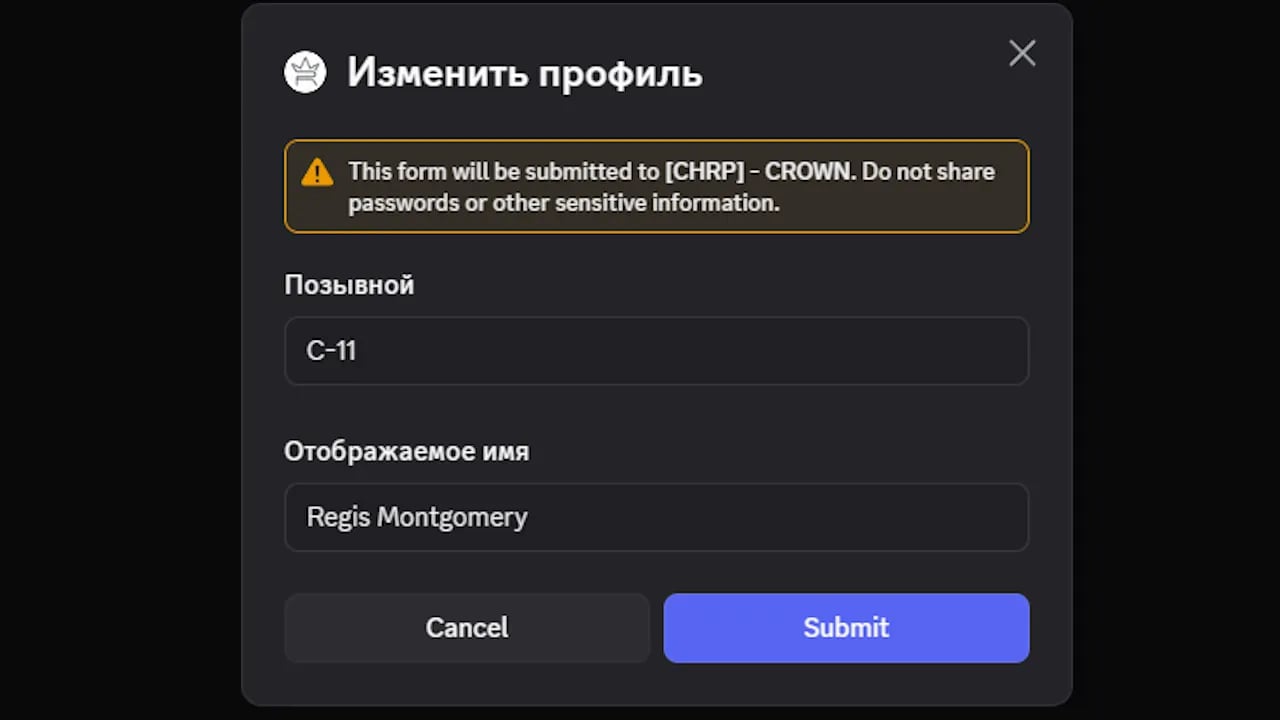
Окно редактирования радиопрофиля.
Подключение к частоте
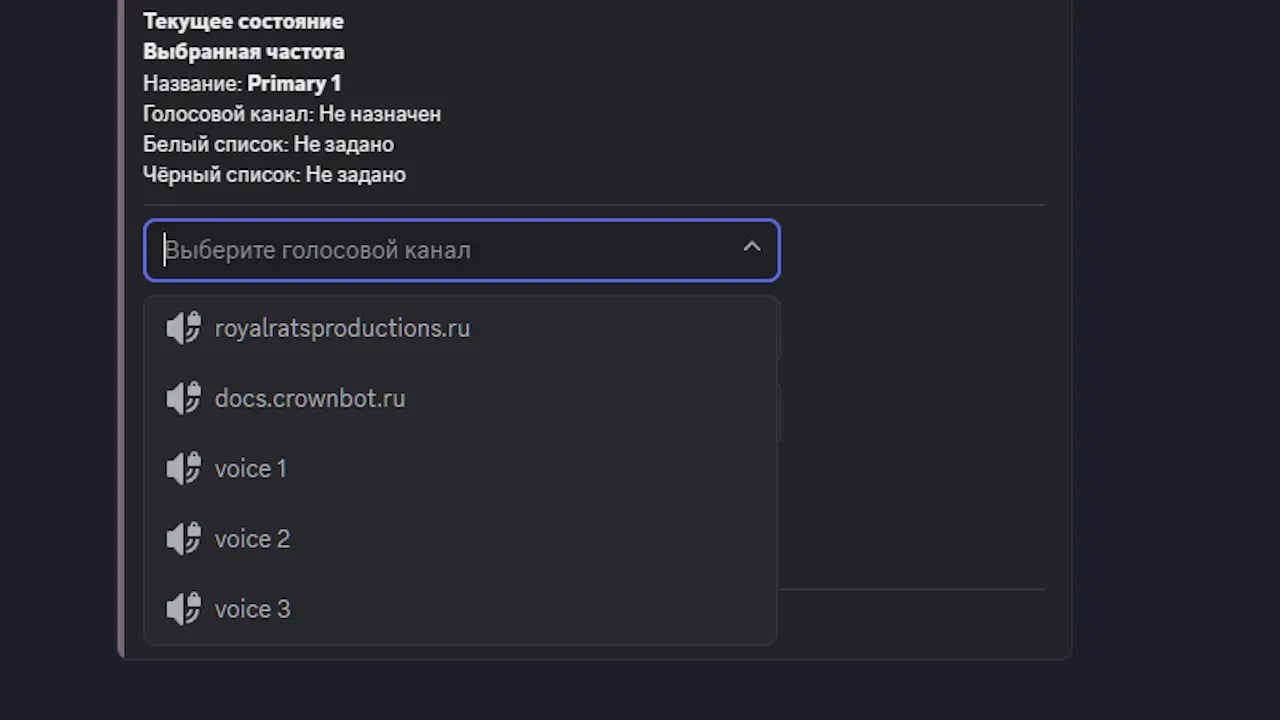
Экран выбора частоты.
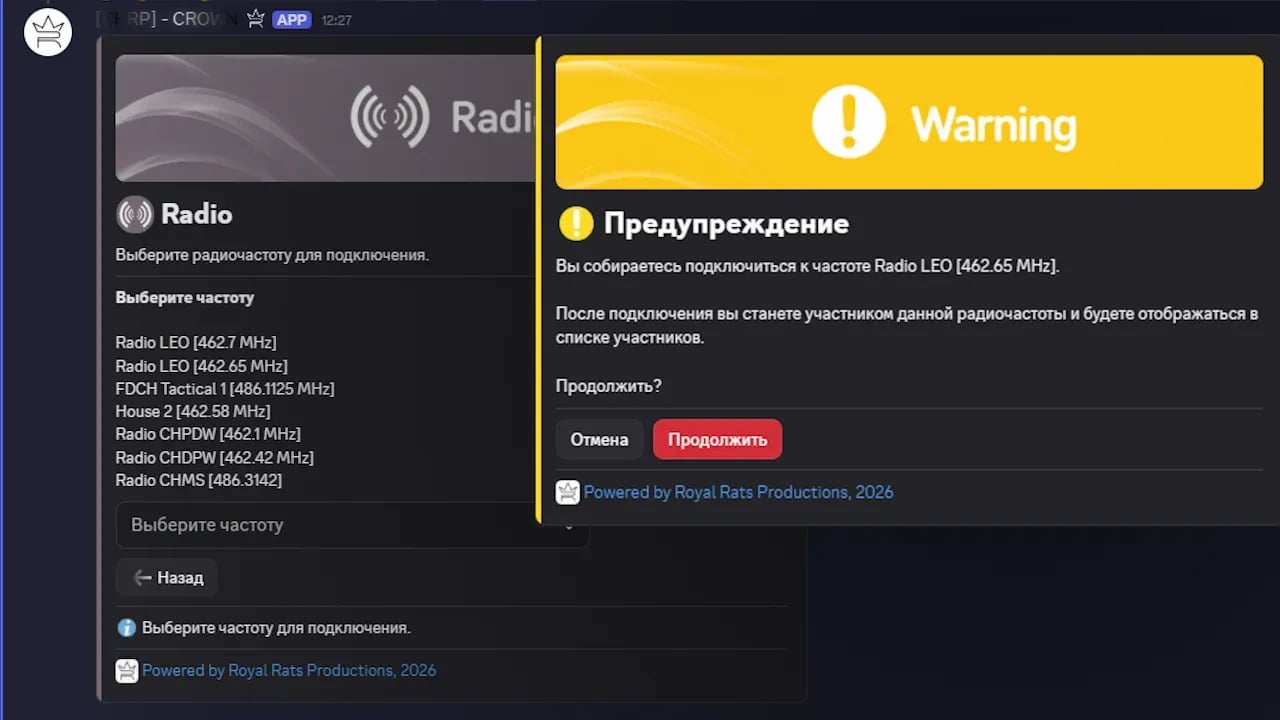
Подтверждение подключения к частоте.
Подключение к частоте возможно только из голосового канала Discord. Radio не заменяет голосовой чат — он показывает, кто на какой частоте.
Участники частоты
На главном экране видны участники вашей текущей частоты. Для каждого указаны позывной и имя. Если участников много, список может быть сокращён с пометкой о количестве оставшихся. Пустой список означает, что на частоте никого нет или вы ещё не подключены.Отключение
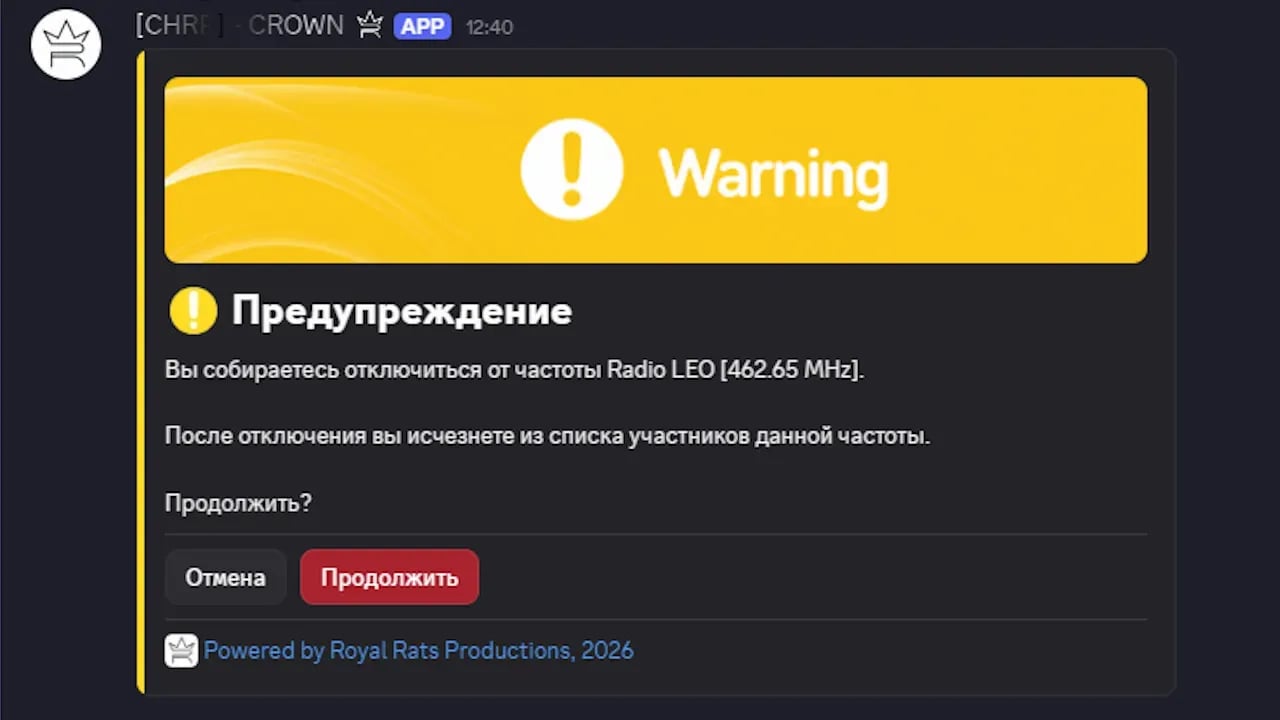
Подтверждение отключения от частоты.
Смена частоты
Переключиться на другую частоту можно так:- Отключитесь от текущей частоты.
- Нажмите «Подключиться».
- Выберите новую частоту и подтвердите.