> ## Documentation Index
> Fetch the complete documentation index at: https://royalratsproductions.ru/docs/llms.txt
> Use this file to discover all available pages before exploring further.
# Работа с Radio
> Как открыть Radio, настроить профиль, подключиться к частоте и отключиться.
Radio открывается командой `/radio`. Дальше все действия — через кнопки на экране: профиль, подключение, просмотр участников, отключение.
## Как открыть Radio
1. Зайдите в голосовой канал Discord на сервере.
2. Выполните команду `/radio`.
3. Откроется ваш личный экран Radio. Его видите только вы.
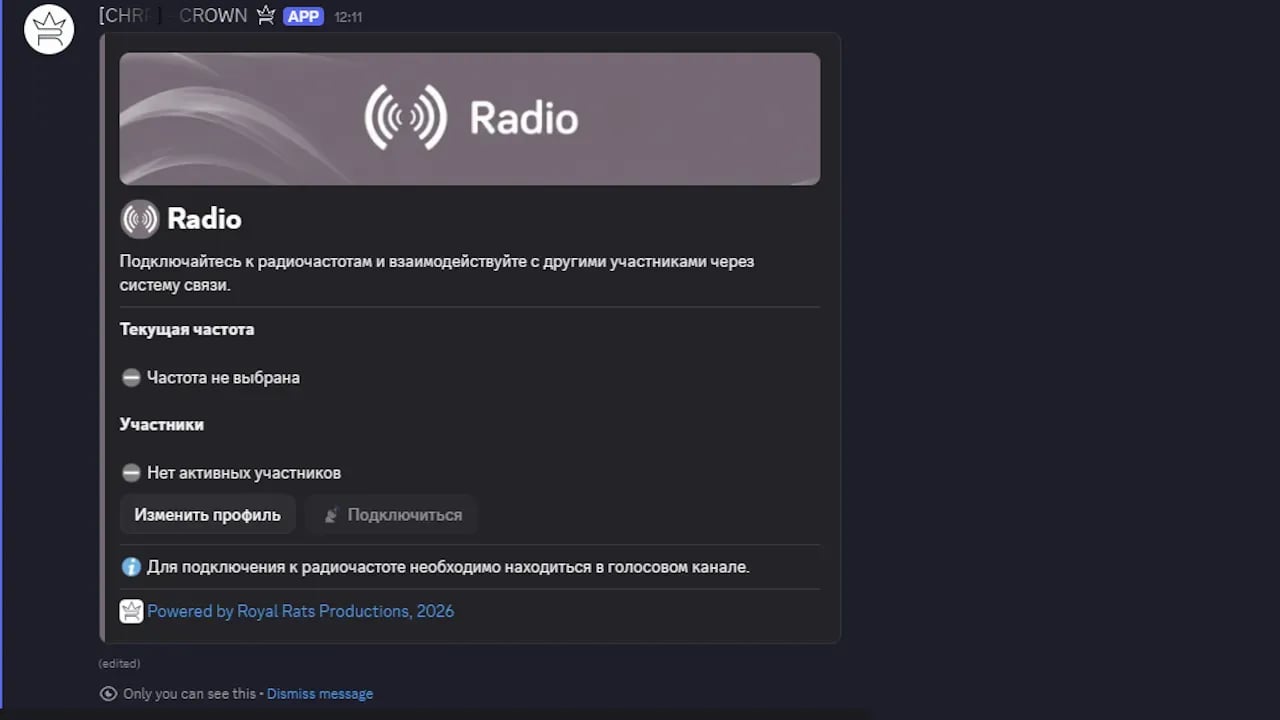 > Главный экран Radio до подключения к частоте.
## Главный экран
На экране отображаются текущая частота, участники на связи и кнопки действий. Статус подключения виден в информационной строке.
Показывает, к какой частоте вы подключены. Если подключения нет — отображается пустое состояние.
Список людей на вашей частоте: позывной и имя. Если участников нет — блок пуст.
Открывает окно для позывного и отображаемого имени.
«Подключиться» — выбор частоты. «Отключиться» — выход с текущей частоты. Кнопка «Подключиться» неактивна, если вы не в голосовом канале.
## Типовой сценарий
Зайдите в голос и выполните `/radio`.
Укажите позывной до первого выхода на связь.
Нажмите «Подключиться», выберите частоту, подтвердите.
Следите за списком участников. Голосовое общение идёт через Discord, Radio показывает состав на частоте.
По окончании смены нажмите «Отключиться» и подтвердите.
## Профиль
Позывной — короткое обозначение на частоте, например номер патруля или позывной службы. Отображаемое имя — как вас видят другие в списке участников.
На главном экране Radio.
Позывной и отображаемое имя. Оба поля необязательны, но без позывного вас сложнее узнать на частоте.
После сохранения данные отображаются в списке участников.
> Главный экран Radio до подключения к частоте.
## Главный экран
На экране отображаются текущая частота, участники на связи и кнопки действий. Статус подключения виден в информационной строке.
Показывает, к какой частоте вы подключены. Если подключения нет — отображается пустое состояние.
Список людей на вашей частоте: позывной и имя. Если участников нет — блок пуст.
Открывает окно для позывного и отображаемого имени.
«Подключиться» — выбор частоты. «Отключиться» — выход с текущей частоты. Кнопка «Подключиться» неактивна, если вы не в голосовом канале.
## Типовой сценарий
Зайдите в голос и выполните `/radio`.
Укажите позывной до первого выхода на связь.
Нажмите «Подключиться», выберите частоту, подтвердите.
Следите за списком участников. Голосовое общение идёт через Discord, Radio показывает состав на частоте.
По окончании смены нажмите «Отключиться» и подтвердите.
## Профиль
Позывной — короткое обозначение на частоте, например номер патруля или позывной службы. Отображаемое имя — как вас видят другие в списке участников.
На главном экране Radio.
Позывной и отображаемое имя. Оба поля необязательны, но без позывного вас сложнее узнать на частоте.
После сохранения данные отображаются в списке участников.
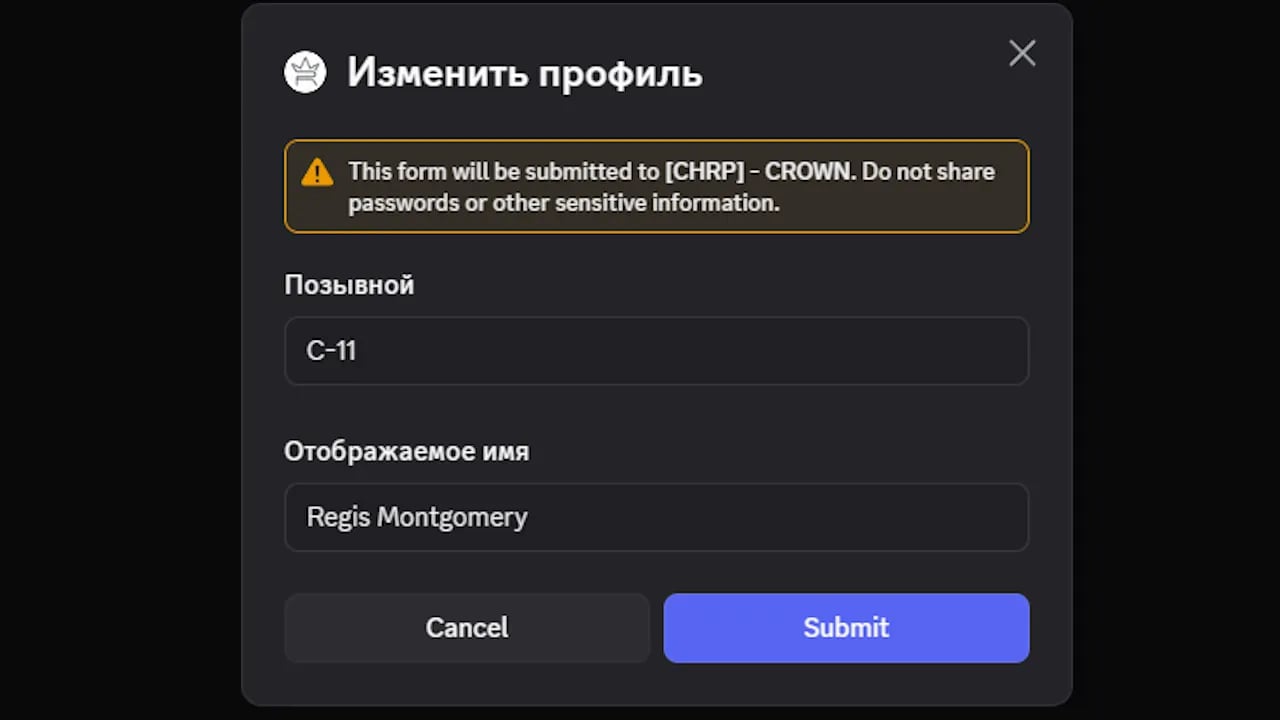 > Окно редактирования радиопрофиля.
## Подключение к частоте
Без голосового канала кнопка «Подключиться» недоступна.
Откроется выбор доступных частот.
В списке только те частоты, к которым у вас есть доступ.
Прочитайте текст подтверждения и подтвердите подключение.
> Окно редактирования радиопрофиля.
## Подключение к частоте
Без голосового канала кнопка «Подключиться» недоступна.
Откроется выбор доступных частот.
В списке только те частоты, к которым у вас есть доступ.
Прочитайте текст подтверждения и подтвердите подключение.
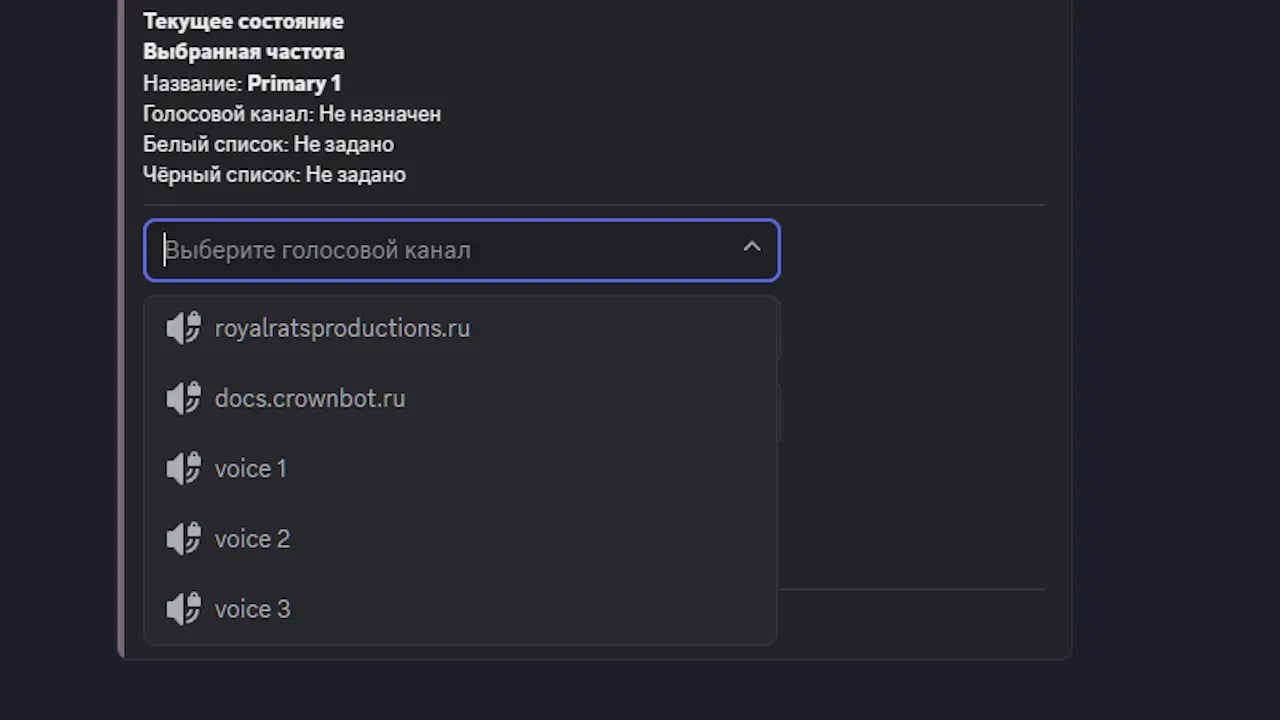 > Экран выбора частоты.
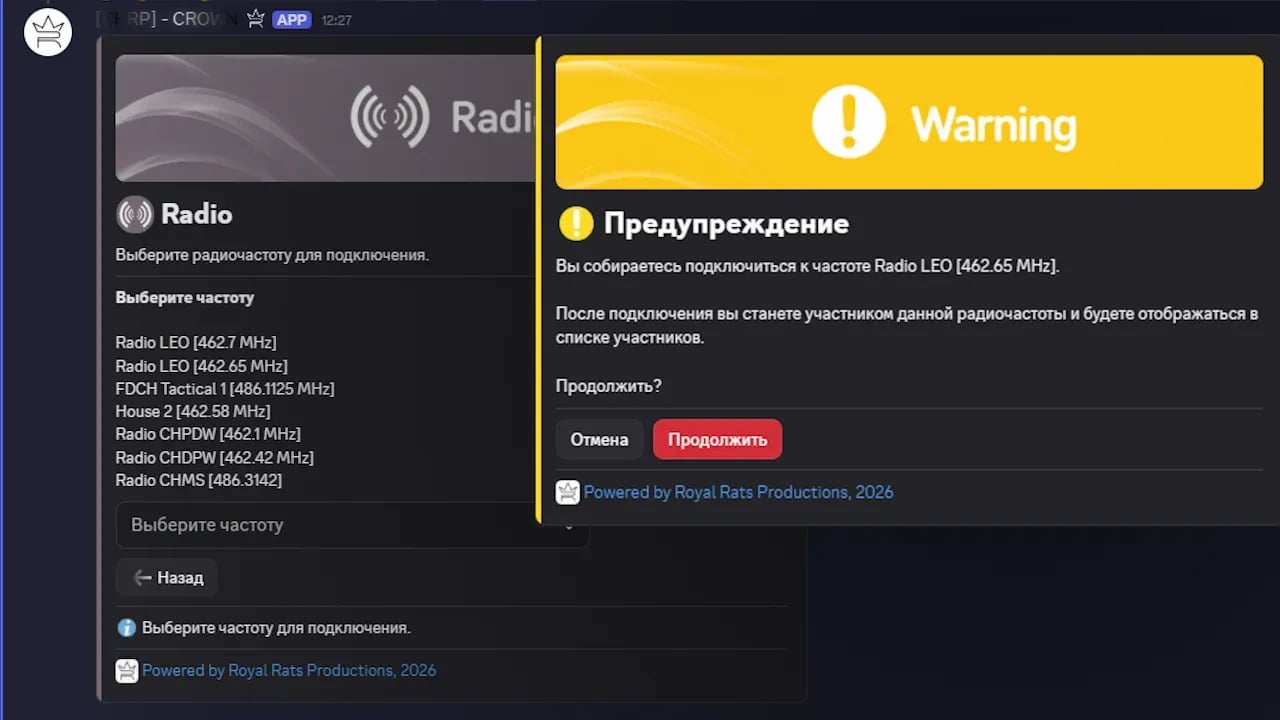 > Подтверждение подключения к частоте.
Подключение к частоте возможно только из голосового канала Discord. Radio не заменяет голосовой чат — он показывает, кто на какой частоте.
## Участники частоты
На главном экране видны участники вашей текущей частоты. Для каждого указаны позывной и имя.
Если участников много, список может быть сокращён с пометкой о количестве оставшихся. Пустой список означает, что на частоте никого нет или вы ещё не подключены.
## Отключение
Кнопка доступна, когда вы подключены к частоте.
После подтверждения вы исчезнете из списка участников этой частоты.
> Подтверждение подключения к частоте.
Подключение к частоте возможно только из голосового канала Discord. Radio не заменяет голосовой чат — он показывает, кто на какой частоте.
## Участники частоты
На главном экране видны участники вашей текущей частоты. Для каждого указаны позывной и имя.
Если участников много, список может быть сокращён с пометкой о количестве оставшихся. Пустой список означает, что на частоте никого нет или вы ещё не подключены.
## Отключение
Кнопка доступна, когда вы подключены к частоте.
После подтверждения вы исчезнете из списка участников этой частоты.
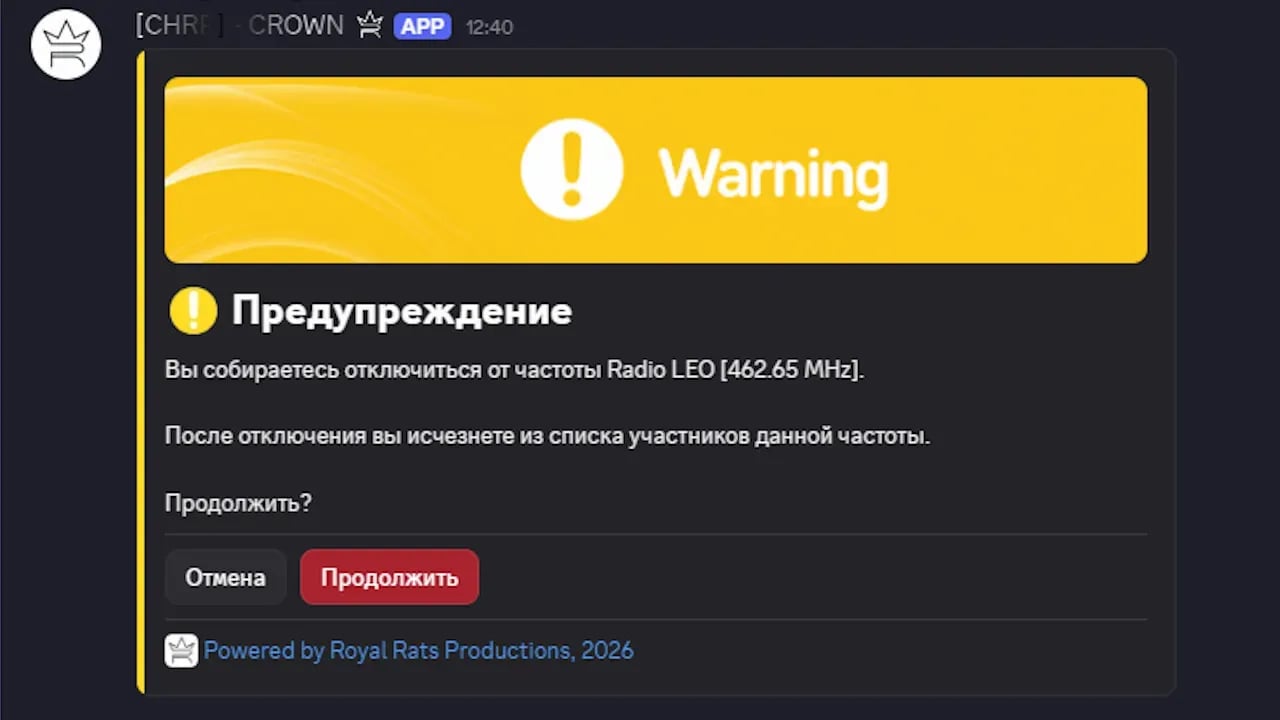 > Подтверждение отключения от частоты.
## Смена частоты
Переключиться на другую частоту можно так:
1. Отключитесь от текущей частоты.
2. Нажмите «Подключиться».
3. Выберите новую частоту и подтвердите.
Одновременно быть на двух частотах нельзя.
## Частоты
Частота — отдельный канал связи на сервере. У каждой частоты своё название и свой голосовой канал.
Вы видите только те частоты, к которым у вас есть доступ. Если список пуст — администратор ещё не настроил каналы или ваши роли не дают доступ. Обратитесь к администратору или см. [Настройка](/modules/radio/setup).
Заполните позывной до первой смены. Так вас быстрее узнают на частоте.
Экран Radio персональный. Кнопки на чужом экране нажать нельзя — откроется предупреждение.
## Смотрите также:
### [Быстрая настройка модуля](/modules/radio/quick-start)
От первого рабочего модуля вас отделяет пара шагов!
### [Подписки CROWN](/crown/versions)
Узнайте, чем отличаются разные уровни и кому они подойдут
### [Детальная настройка](/modules/radio/setup)
Полное описание каждой настройки модуля и все его тонкости
> Подтверждение отключения от частоты.
## Смена частоты
Переключиться на другую частоту можно так:
1. Отключитесь от текущей частоты.
2. Нажмите «Подключиться».
3. Выберите новую частоту и подтвердите.
Одновременно быть на двух частотах нельзя.
## Частоты
Частота — отдельный канал связи на сервере. У каждой частоты своё название и свой голосовой канал.
Вы видите только те частоты, к которым у вас есть доступ. Если список пуст — администратор ещё не настроил каналы или ваши роли не дают доступ. Обратитесь к администратору или см. [Настройка](/modules/radio/setup).
Заполните позывной до первой смены. Так вас быстрее узнают на частоте.
Экран Radio персональный. Кнопки на чужом экране нажать нельзя — откроется предупреждение.
## Смотрите также:
### [Быстрая настройка модуля](/modules/radio/quick-start)
От первого рабочего модуля вас отделяет пара шагов!
### [Подписки CROWN](/crown/versions)
Узнайте, чем отличаются разные уровни и кому они подойдут
### [Детальная настройка](/modules/radio/setup)
Полное описание каждой настройки модуля и все его тонкости