> ## Documentation Index
> Fetch the complete documentation index at: https://royalratsproductions.ru/docs/llms.txt
> Use this file to discover all available pages before exploring further.
# Настройка
> Настройка Radio: категория, каналы, частоты, доступ по ролям и синхронизация прав.
Эта страница для администратора. Здесь описана полная настройка Radio. Краткая проверка — в [Быстром старте](/modules/radio/quick-start).
## Где открыть настройки
1. Откройте [Настройки CROWN](/modules/settings).
2. Найдите модуль Radio.
3. Нажмите «Настроить».
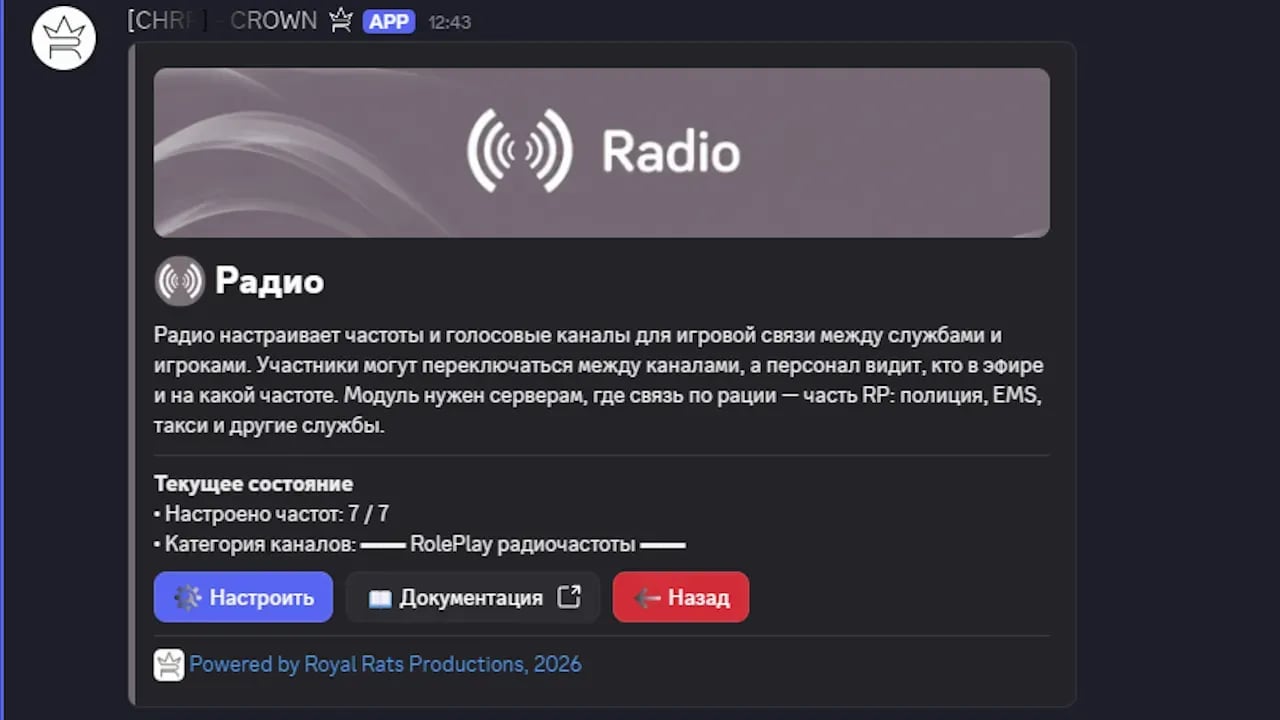 > Вход в настройки модуля Radio в настройках CROWN.
## Порядок настройки
Укажите категорию для голосовых каналов радио.
Для каждой частоты выберите голосовой канал из этой категории.
Задайте понятные названия для вашего сервера.
Укажите роли с доступом или роли с блокировкой для каждой частоты.
Нажмите «Синхронизировать права» после изменений.
Зайдите в голос, выполните `/radio` и убедитесь, что частоты видны. См. [Использование](/modules/radio/using-radio).
## Категория голосовых каналов
Категория объединяет все голосовые каналы радио. Без категории нельзя назначить каналы частотам.
При включённом автоскрытии категория скрыта от обычных участников. Они попадают в каналы радио только через подключение к частоте, а не через список каналов Discord.
> Вход в настройки модуля Radio в настройках CROWN.
## Порядок настройки
Укажите категорию для голосовых каналов радио.
Для каждой частоты выберите голосовой канал из этой категории.
Задайте понятные названия для вашего сервера.
Укажите роли с доступом или роли с блокировкой для каждой частоты.
Нажмите «Синхронизировать права» после изменений.
Зайдите в голос, выполните `/radio` и убедитесь, что частоты видны. См. [Использование](/modules/radio/using-radio).
## Категория голосовых каналов
Категория объединяет все голосовые каналы радио. Без категории нельзя назначить каналы частотам.
При включённом автоскрытии категория скрыта от обычных участников. Они попадают в каналы радио только через подключение к частоте, а не через список каналов Discord.
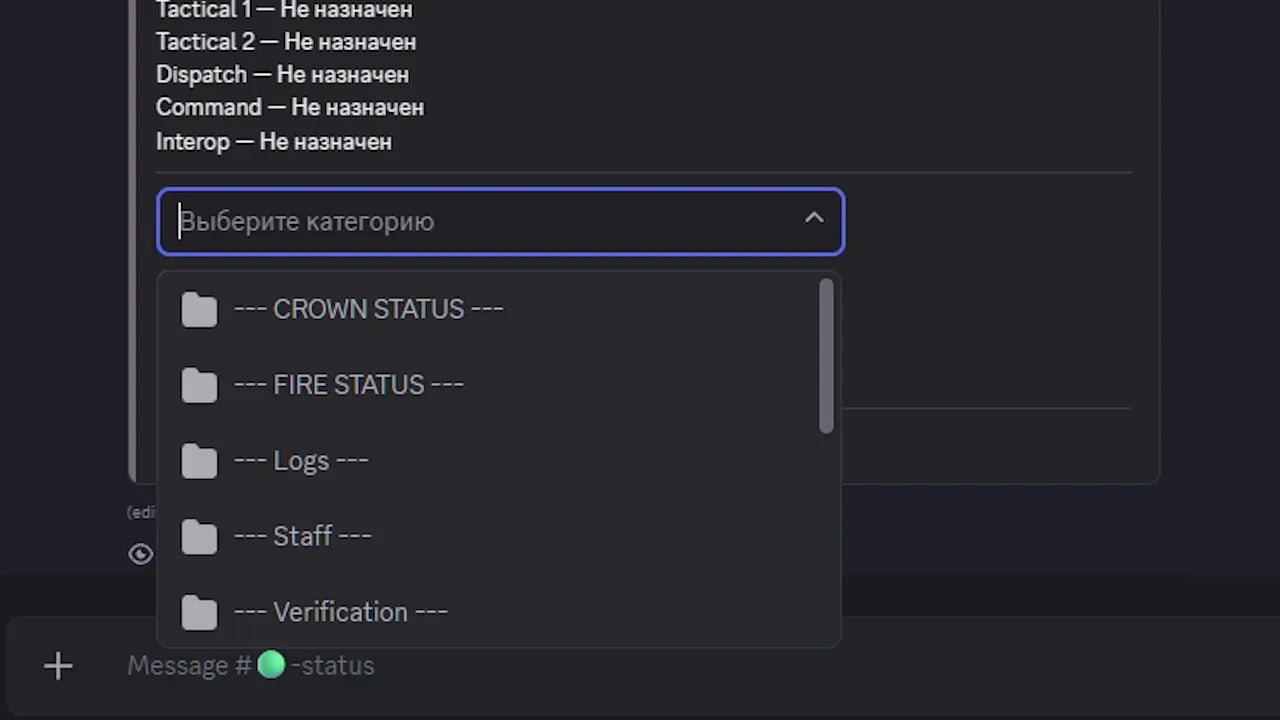 > Выбор категории голосовых каналов.
## Частоты
На сервере несколько частот. У каждой — своё название и свой голосовой канал.
Переключайтесь между частотами в настройках.
Канал должен находиться в выбранной категории.
Например: «Патруль 1», «Диспетчерская», «Командование».
Если канал не назначен, игроки не смогут подключиться к этой частоте. Статус «Не назначен» означает, что настройка не завершена.
> Выбор категории голосовых каналов.
## Частоты
На сервере несколько частот. У каждой — своё название и свой голосовой канал.
Переключайтесь между частотами в настройках.
Канал должен находиться в выбранной категории.
Например: «Патруль 1», «Диспетчерская», «Командование».
Если канал не назначен, игроки не смогут подключиться к этой частоте. Статус «Не назначен» означает, что настройка не завершена.
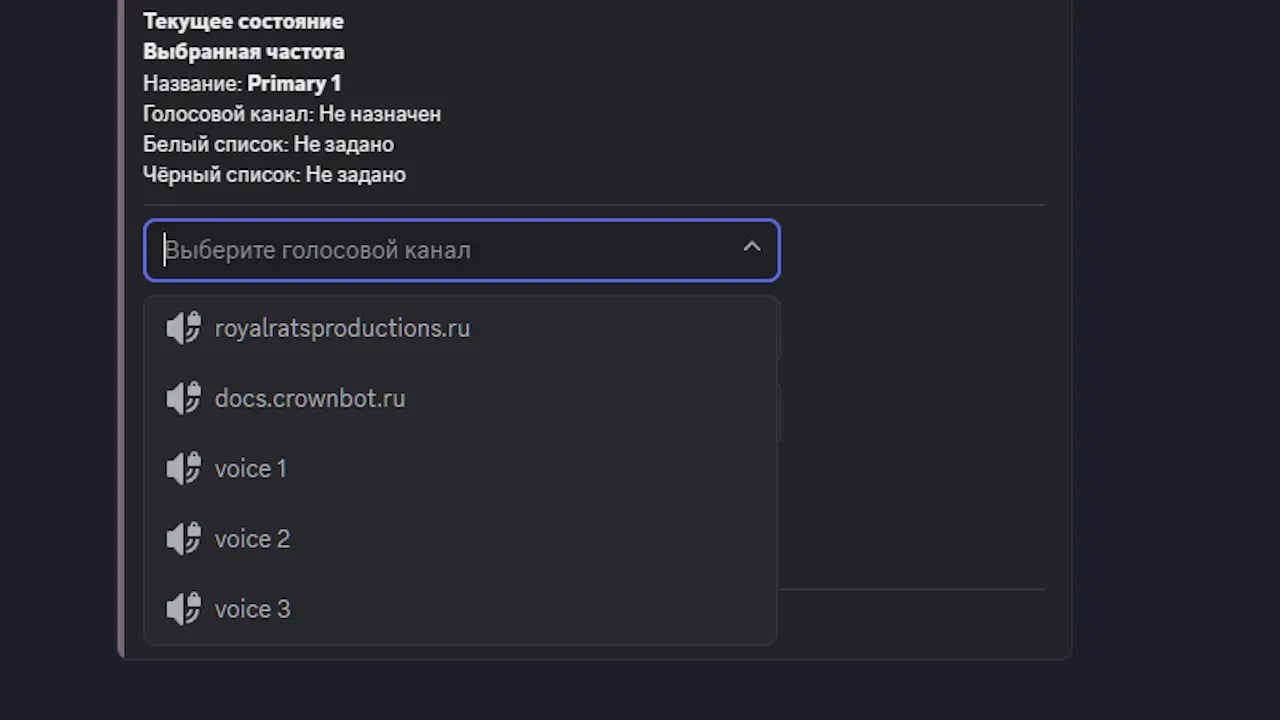 > Привязка голосового канала к частоте.
## Доступ
Для каждой частоты можно ограничить доступ ролями Discord.
Только указанные роли получают доступ к частоте. Если список пуст — доступ есть у всех, кроме ролей из чёрного списка.
Указанные роли не видят и не используют частоту. Остальные участники сохраняют доступ, если белый список пуст.
Начните с одной частоты и одной роли. Расширяйте доступ после проверки.
> Привязка голосового канала к частоте.
## Доступ
Для каждой частоты можно ограничить доступ ролями Discord.
Только указанные роли получают доступ к частоте. Если список пуст — доступ есть у всех, кроме ролей из чёрного списка.
Указанные роли не видят и не используют частоту. Остальные участники сохраняют доступ, если белый список пуст.
Начните с одной частоты и одной роли. Расширяйте доступ после проверки.
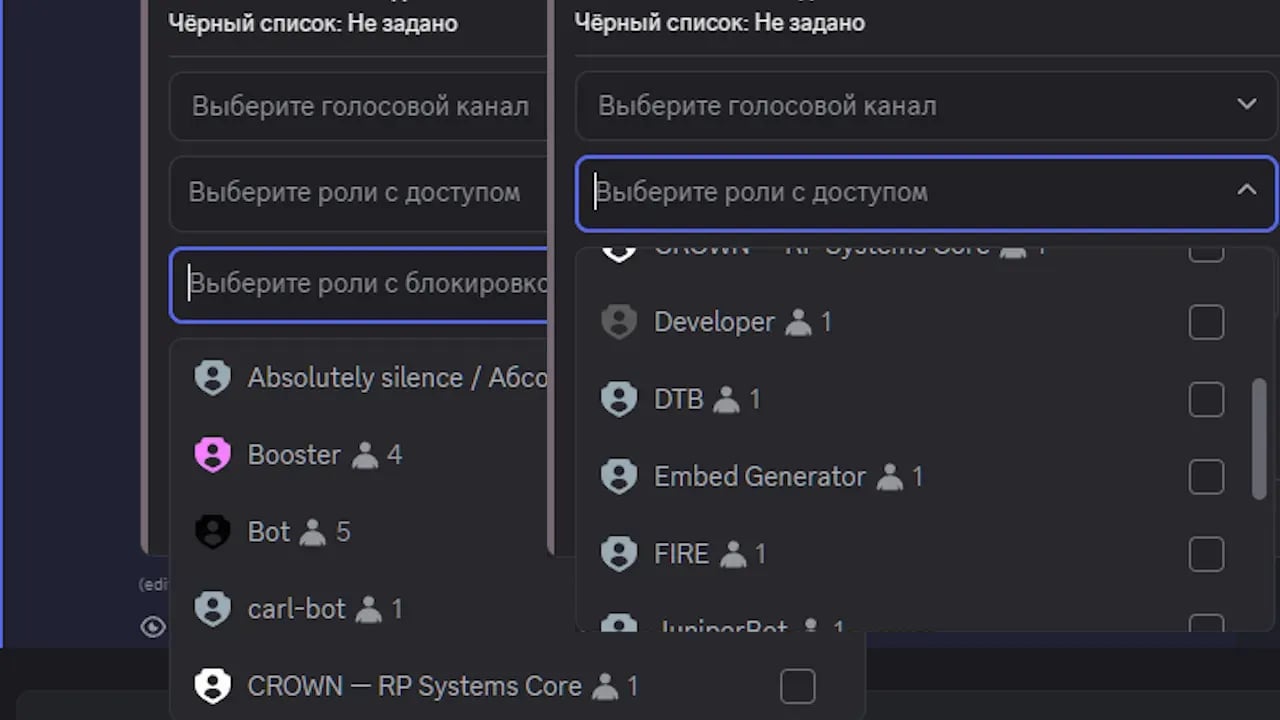 > Настройка белого и чёрного списка ролей для частоты.
## Синхронизация
Кнопка «Синхронизировать права» обновляет права бота на категории и каналах радио. Также категория скрывается от участников, у которых нет прямого доступа.
Синхронизацию нужно выполнять после:
* смены категории;
* привязки или смены каналов;
* изменения списков ролей.
> Настройка белого и чёрного списка ролей для частоты.
## Синхронизация
Кнопка «Синхронизировать права» обновляет права бота на категории и каналах радио. Также категория скрывается от участников, у которых нет прямого доступа.
Синхронизацию нужно выполнять после:
* смены категории;
* привязки или смены каналов;
* изменения списков ролей.
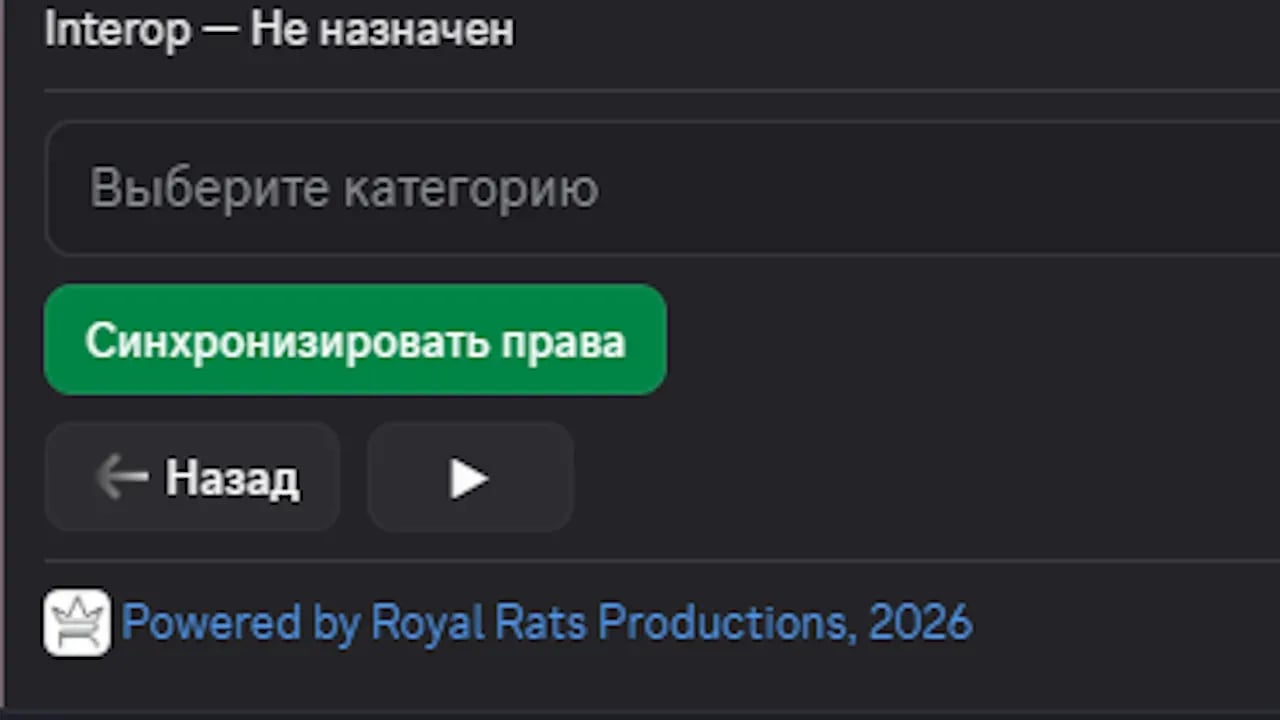 > Кнопка синхронизации прав в настройках Radio.
Синхронизация меняет видимость категории и права на каналах. Не выполняйте её во время активной смены — игроки могут потерять доступ к голосу на время настройки.
Настройте сначала одну частоту, проверьте подключение от тестового аккаунта, затем добавляйте остальные.
Настройки Radio доступны администраторам сервера с правом управления ботом CROWN.
## Смотрите также:
### [Обновления](/changelog)
Последние обновления и новости бота
### [О Радио](/modules/radio/index)
Общие сведения о модуле
### [Подписки CROWN](/crown/versions)
Узнайте, чем отличаются разные уровни и кому они подойдут
> Кнопка синхронизации прав в настройках Radio.
Синхронизация меняет видимость категории и права на каналах. Не выполняйте её во время активной смены — игроки могут потерять доступ к голосу на время настройки.
Настройте сначала одну частоту, проверьте подключение от тестового аккаунта, затем добавляйте остальные.
Настройки Radio доступны администраторам сервера с правом управления ботом CROWN.
## Смотрите также:
### [Обновления](/changelog)
Последние обновления и новости бота
### [О Радио](/modules/radio/index)
Общие сведения о модуле
### [Подписки CROWN](/crown/versions)
Узнайте, чем отличаются разные уровни и кому они подойдут